 Dansk
Dansk
 Deutsch
 English
 Français
 Italiano
 Norsk
Norsk
 Polski
 Português
 Suomi
Suomi
 Svenska
Administración BL: Integración con la Administración Björn Lundéns
Art. no. 216070353

Björn Lundén es una empresa de conocimientos y software que lleva más de 30 años simplificando el día a día de las pequeñas y medianas empresas. Principalmente, ofreciendo soluciones de software modernas, información comprensible y herramientas prácticas para gestionar los impuestos y las declaraciones de la empresa, la contabilidad, los salarios y las cuestiones de personal. Abicart dispone de una función que exporta pedidos y productos al programa financiero y contable BL Administración.
Aspectos a tener en cuenta antes de activar la integración
- Todos los artículos deben tener un número de artículo único y un nombre. Además, cada selección debe tener un nombre y un número de artículo si utiliza selecciones de clientes (por ejemplo, tallas y colores).
- Recuerde activar las divisas activas de la tienda en BL. Si una divisa no está activada en BL, no podremos exportar un pedido realizado en esa divisa.
- Si tiene variantes (opciones del cliente), éstas deben crearse en la tienda la primera vez y luego exportarse a BL para que la sincronización funcione. Por lo tanto, no se pueden exportar variantes de BL a la tienda la primera vez.
Activar la integración con Abicart Webshop en BL
Inicie la administración de BL y abra la empresa que debe almacenarse en la nube y seleccione Integración BL en el menú Archivo.
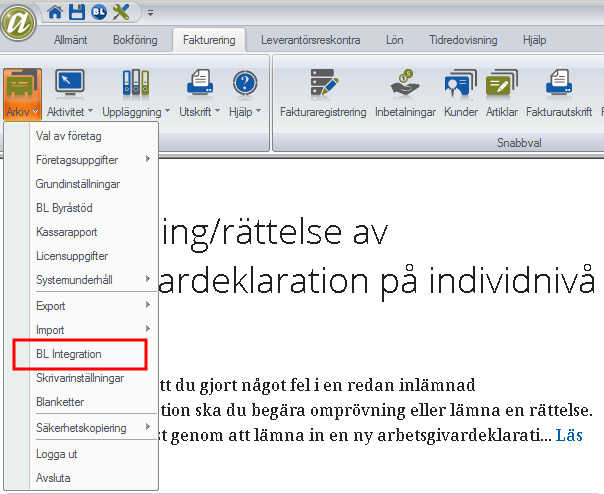
Localice la integración Abicart en la lista de integraciones disponibles y pulse Activar.
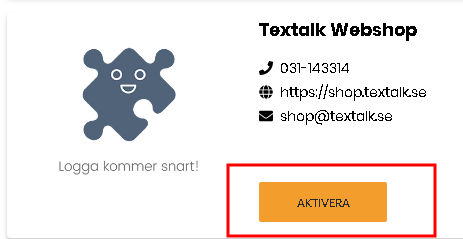
Confirme pulsando "Sí, iniciar la integración".
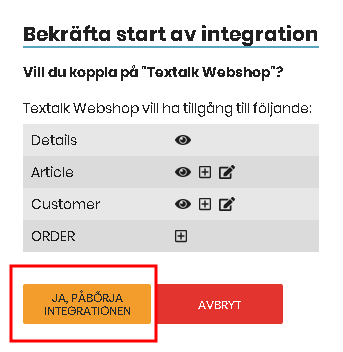
Conecte la tienda a su empresa en BL
Seleccione Integración BL en el menú Archivo en Administración BL. En la parte superior derecha verá un pequeño engranaje, haga clic en él.
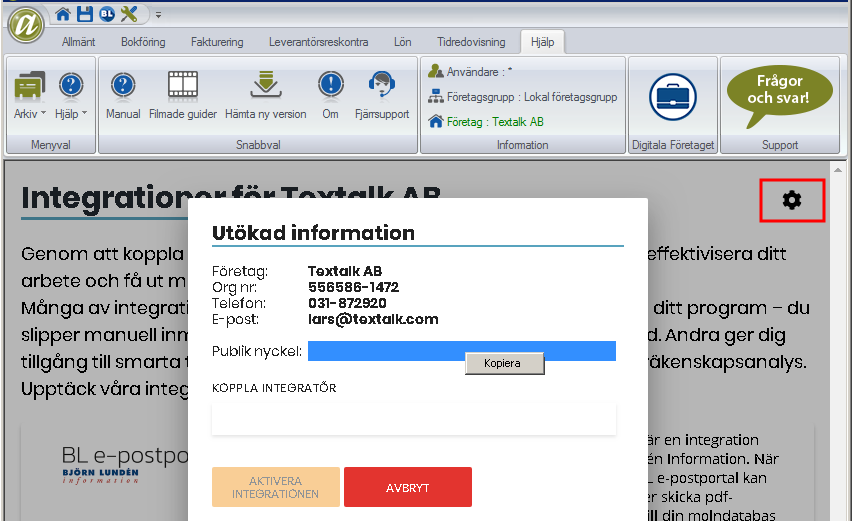
Seleccione su clave pública como se muestra arriba y luego haga clic derecho y seleccione copiar. Debe pegar esta clave en la página de configuración de BL en Abicart como se muestra a continuación.
Inicie sesión en su tienda y vaya a Configuración -> Conexiones externas -> Administración de BL.
En "Conexión", pegue la clave pública de su empresa y pulse Guardar.
Gastos de envío y otros productos
El siguiente paso es asegurarse de que hay 5 elementos en BL para Envío, Contra reembolso, Comisión por transacción, Descuento y Otro pago. Debe añadir estos elementos manualmente en BL.
Introduzca el número de artículo para cada artículo en BL en la sección Número de artículo como se muestra a continuación.
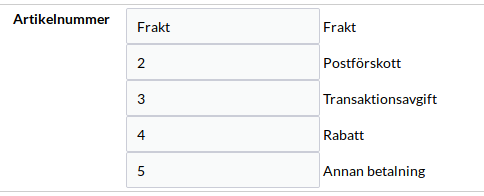
El aspecto exacto de estas partidas en BL depende, entre otras cosas, de cómo desee reservarlas en BL. La partida para envíos podría, por ejemplo, tener este aspecto en la administración de BL:
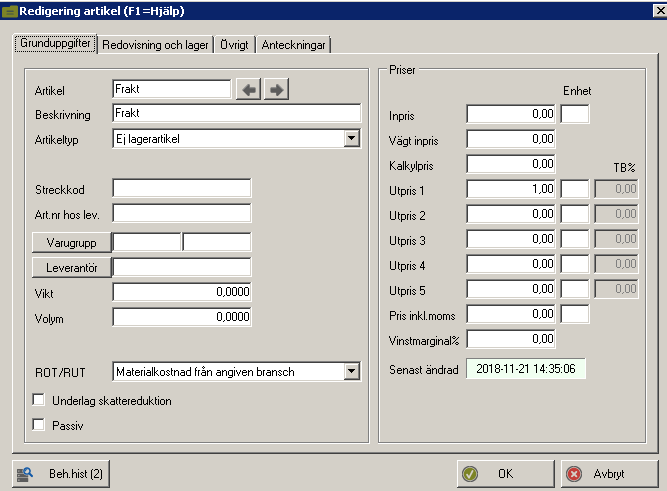

Esto significa que el flete se contabiliza en la cuenta 3520 - Flete facturado.
Configuración de eventos
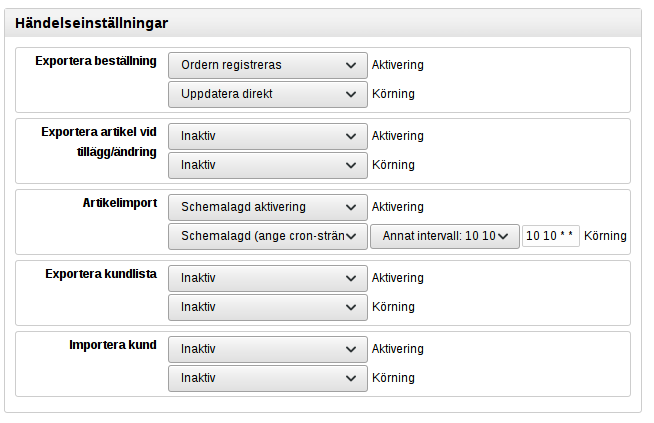
Esto significa:
Exportar pedido: Aquí se especifica lo que debe suceder cuando un pedido es registrado en Abicart. En nuestro ejemplo, especificamos que en cuanto el pedido se registre en Abicart, se transfiera a BL (puede tardar unos minutos aunque ponga Actualizar inmediatamente).
Exportar artículo al añadir/modificar: Aquí se especifica qué debe ocurrir si se actualiza un artículo en Abicart. Puede elegir transferir el artículo a BL. Pero no debe activar tanto la exportación como la importación de artículos al mismo tiempo, sino elegir una de ellas.
Importación de artículos: Aquí puede especificar que Abicart recupere periódicamente la información del artículo desde BL. No debe activar tanto la exportación como la importación de artículos al mismo tiempo, sino elegir una de ellas. En nuestro ejemplo, hemos especificado que queremos recuperar información de artículos de BL a las 10:10 todos los días.
Exportar lista de clientes: Aquí puede especificar que Abicart debe transferir periódicamente la información de los clientes desde Abicart y transferirla a BL. No debe activar tanto Exportar lista de clientes como Importar clientes al mismo tiempo, sino seleccionar una de ellas.
Importar cliente: Aquí puede especificar que Abicart recupere periódicamente información sobre clientes nuevos y actualizados desde BL y los añada a Abicart. No debe activar Exportar lista de clientes e Importar clientes al mismo tiempo, sino seleccionar uno de ellos.
 with Abicart